Komma igång med PixelUnion
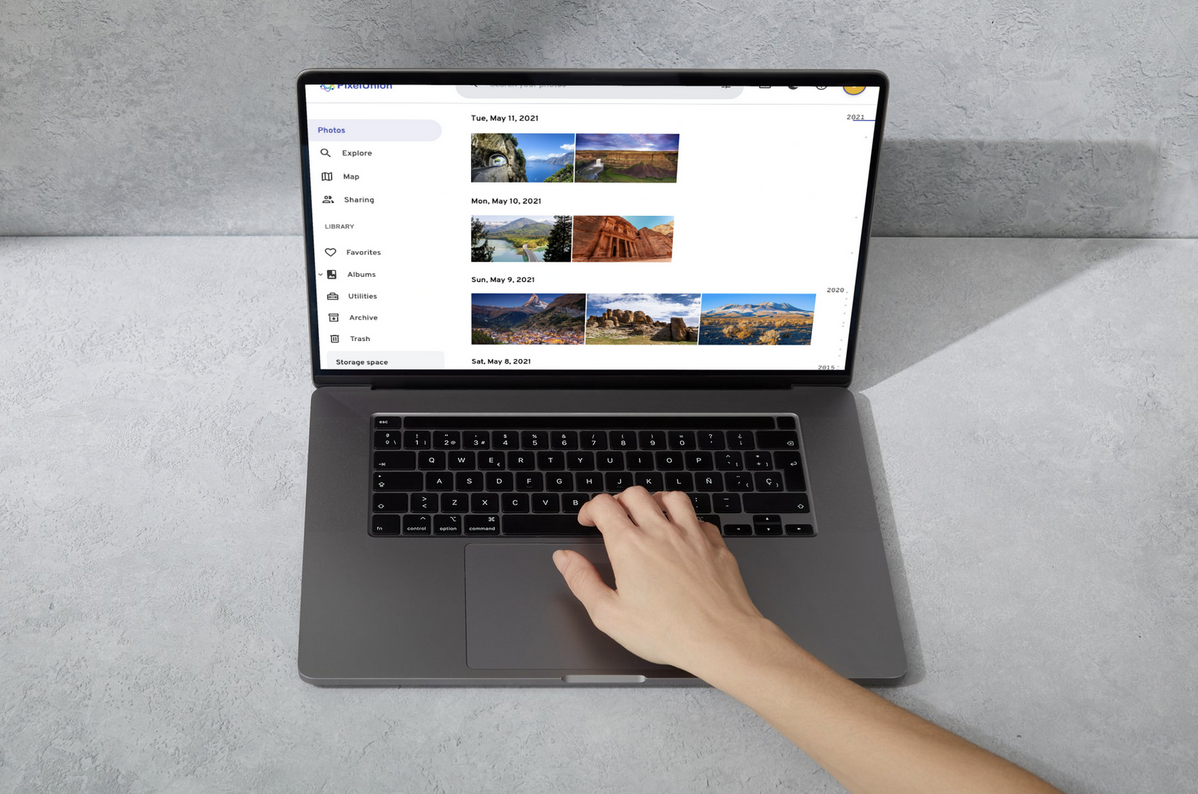
PixelUnion är designad för att göra hanteringen av dina foton sömlös och intuitiv. Oavsett om du använder webbgränssnittet eller mobilappen är det snabbt och enkelt att komma igång. Här är en steg-för-steg-guide för att hjälpa dig börja din resa med PixelUnion.
Ladda upp foton med webbgränssnittet
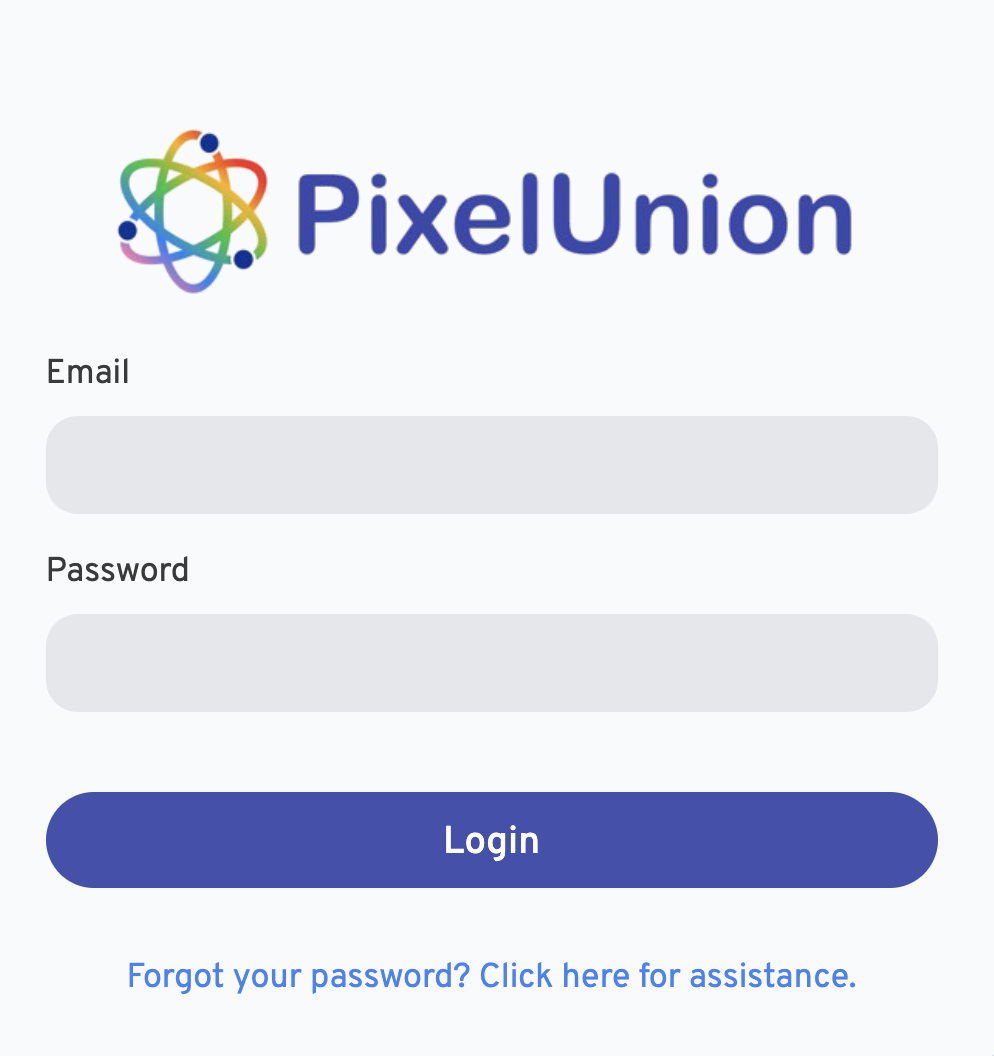
När du skapar din egen PixelUnion-miljö väljer du ditt användarnamn. Kom åt din miljö med detta användarnamn, som: https://(ditt-användarnamn).pixelunion.eu.
Kommer du inte ihåg ditt användarnamn eller har du glömt ditt lösenord? Det händer, låt oss veta så hjälper vi dig.
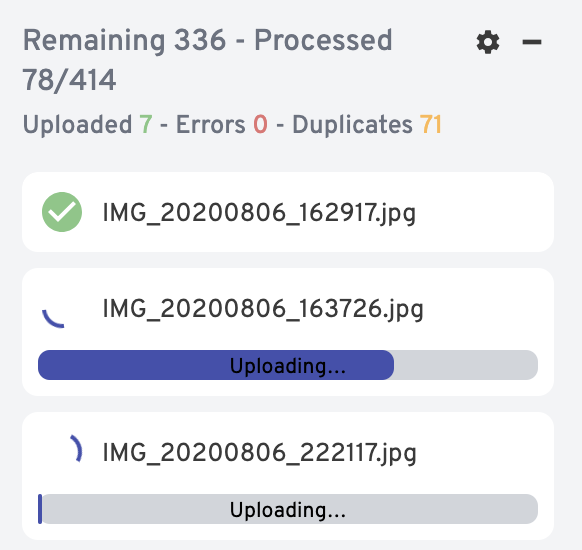
I webbgränssnittet, klicka på knappen “Ladda upp” i navigeringsfältet för att öppna uppladdningsområdet. En popup öppnas där du kan välja de foton du vill ladda upp.
Oroa dig inte för att välja foton som redan kan ha laddats upp, den avancerade duplicatdetekteringen tar hand om detta för dig och hoppar över alla foton som redan har laddats upp tidigare.

Använda PixelUnion-mobilappen
För de som föredrar att hantera sina foton på språng är PixelUnion-mobilappen den perfekta följeslagaren. Så här kommer du igång:
Ladda ner appen
Immich-mobilappen är tillgänglig för både iOS- och Android-enheter. Du kan ladda ner den från följande länkar:
- iOS: Ladda ner från App Store
- Android: Ladda ner från Google Play
Konfigurera appen
Ansluta till PixelUnion
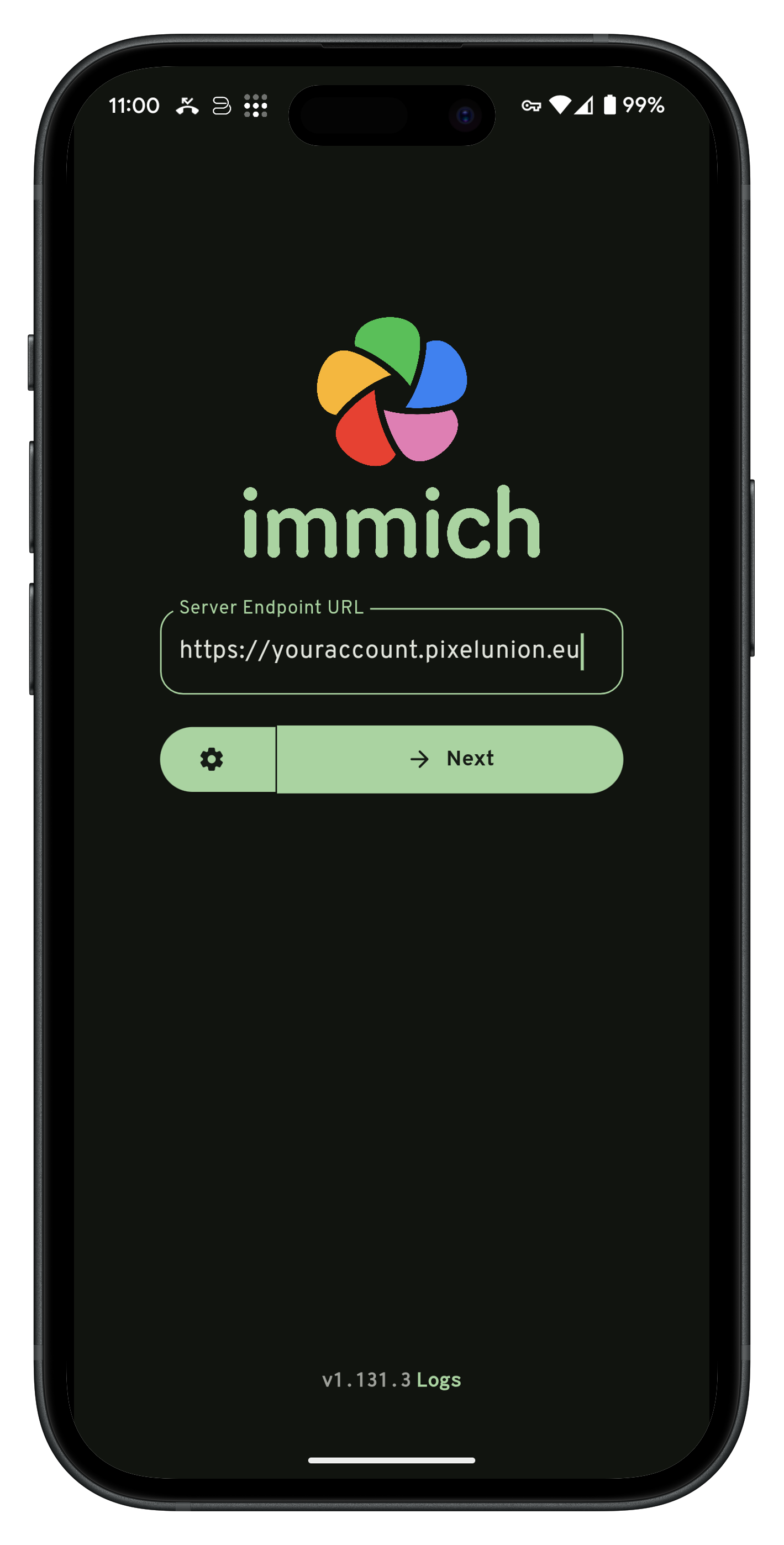
För att ansluta Immich-appen till ditt PixelUnion-konto, öppna appen och navigera till serveradressinmatningsfältet. Ange subdomänen du valde under registreringen, följt av ".pixelunion.com".
Till exempel, om din subdomän är "minafoton", ange "minafoton.pixelunion.eu".
Ansluta till PixelUnion
För att ansluta Immich-appen till ditt PixelUnion-konto, öppna appen och navigera till serveradressinmatningsfältet. Ange subdomänen du valde under registreringen, följt av ".pixelunion.com".
Till exempel, om din subdomän är "minafoton", ange "minafoton.pixelunion.eu".
Börja din resa idag genom att besöka PixelUnion.eu eller ladda ner mobilappen. Lycka till med fotohanteringen!