A aplicação

As suas fotos, guardadas a partir do telemóvel

Instale a aplicação, inicie sessão com o seu endereço PixelUnion e as novas fotos e vídeos são carregados sozinhos, em segundo plano.

iPhone

Aplicação Immich

No iPhone, utiliza a aplicação Immich, que funciona com o PixelUnion. A nossa própria aplicação PixelUnion para iPhone chega em breve.

Descarregar na App Store
Android

Aplicação PixelUnion

A nossa própria aplicação, feita para o PixelUnion. Prefere a original? A aplicação Immich também funciona.

Disponível no Google Play
Tem Android? Descarregue a aplicação PixelUnion Tem iPhone? Descarregue a aplicação Immich
Código QR que abre esta página no seu telemóvel
Está no computador?

Leia este código para abrir esta página no seu telemóvel.

Cópia automática

Escolha os álbuns. A aplicação faz o resto.

Depois de iniciar sessão, escolha os álbuns que quer manter em segurança. A partir daí, as novas fotos e vídeos são carregados sozinhos.

  1. Toque no ícone da nuvem

    Fica no canto superior direito da aplicação e abre o ecrã de cópia de segurança.

  2. Escolha os seus álbuns

    Selecione os álbuns de que quer fazer cópia de segurança, como Recentes ou Câmara. Toque duas vezes num álbum para o excluir: útil para capturas de ecrã ou imagens do WhatsApp.

  3. Ative a cópia de segurança

    Toque em Ativar cópia de segurança, na parte inferior do ecrã. Por predefinição, a aplicação só carrega fotos por Wi-Fi; pode alterar isto nas definições de cópia de segurança.

No iPhone: ative a Atualização em segundo plano para a aplicação (Definições → Geral → Atualização em segundo plano), para que continue a fazer cópias de segurança mesmo quando está fechada.
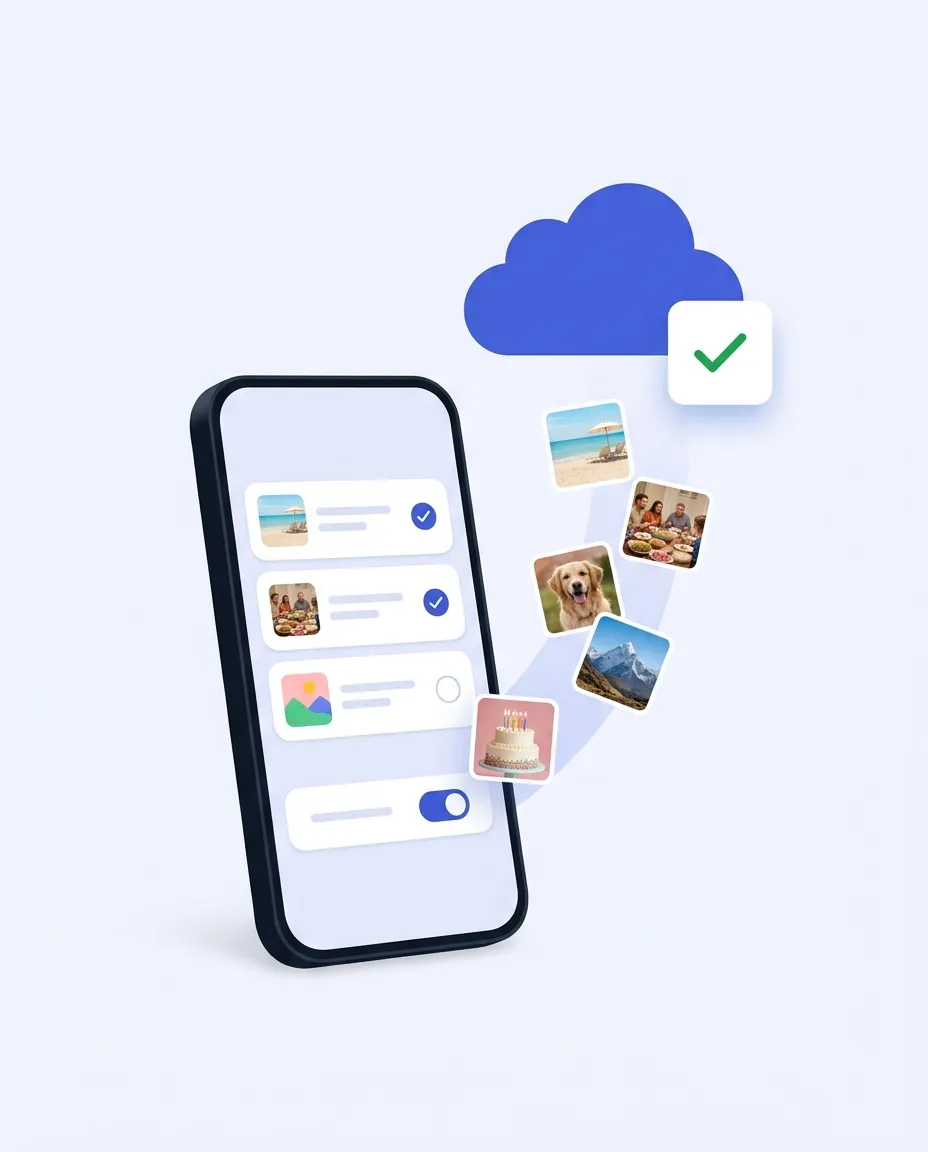
Um telemóvel com o ecrã de cópia de segurança aberto, alguns álbuns assinalados e fotos a serem carregadas para a nuvem

Só para iPhone, por agora

Configure a aplicação Immich no iPhone

Estes passos só são necessários para a aplicação Immich no iPhone, até a nossa própria aplicação PixelUnion para iPhone estar pronta. Utiliza a aplicação PixelUnion no Android? Salte estes passos e toque simplesmente em Iniciar sessão.
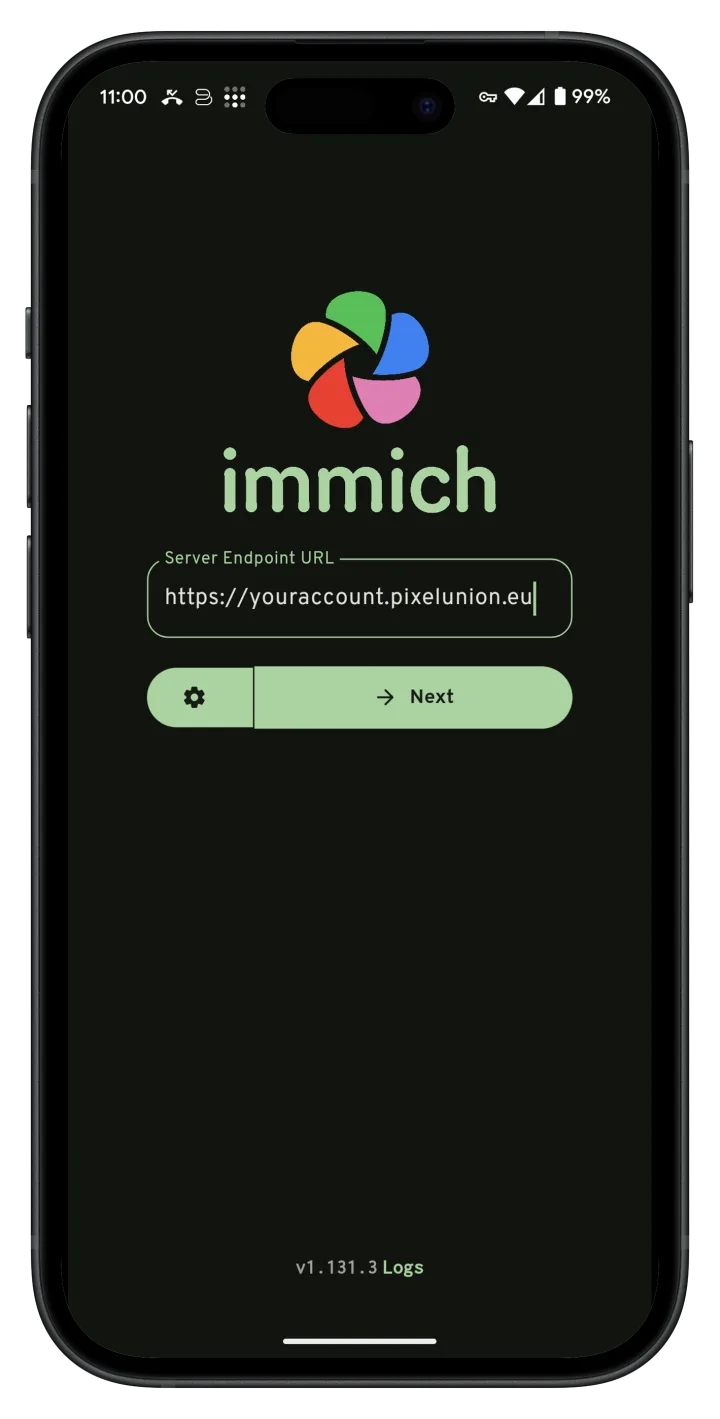
  1. Introduza o seu endereço PixelUnion

    Abra a aplicação e escreva o seu endereço, por exemplo https://seunome.pixelunion.eu. Encontra-o no seu e-mail de confirmação.

  2. Inicie sessão

    Introduza o seu nome de utilizador e palavra-passe e toque em Iniciar sessão.

  3. Ative a cópia de segurança

    Escolha os seus álbuns e toque em Ativar cópia de segurança, como explicado acima.

A aplicação a pedir o endereço do servidor, com https://youraccount.pixelunion.eu já preenchido

Ainda não tem conta?

Comece grátis com 16 GB. Se um dia precisar de mais espaço, basta mudar de plano.

Comece grátis com 16 GB Leia o guia completo da aplicação