Aplikacja

Twoje zdjęcia, zabezpieczone prosto z telefonu

Zainstaluj aplikację i zaloguj się swoim adresem PixelUnion. Od tej pory nowe zdjęcia i filmy wysyłają się same, w tle.

iPhone

Aplikacja Immich

Na iPhonie korzystasz z aplikacji Immich, która działa z PixelUnion. Nasza własna aplikacja PixelUnion na iPhone’a pojawi się wkrótce.

Pobierz z App Store
Android

Aplikacja PixelUnion

Nasza własna aplikacja, stworzona specjalnie dla PixelUnion. Wolisz oryginał? Aplikacja Immich też działa.

Pobierz z Google Play
Masz Androida? Pobierz aplikację PixelUnion Masz iPhone'a? Pobierz aplikację Immich
Kod QR, który otwiera tę stronę na telefonie
Jesteś przy komputerze?

Zeskanuj ten kod, aby otworzyć tę stronę na telefonie.

Automatyczna kopia

Wybierz albumy, aplikacja zrobi resztę

Po zalogowaniu wybierz albumy, które chcesz zabezpieczyć. Od tej pory nowe zdjęcia i filmy wysyłają się same.

  1. Stuknij ikonę chmury

    Znajduje się w prawym górnym rogu aplikacji i otwiera ekran kopii zapasowej.

  2. Wybierz albumy

    Zaznacz albumy, które mają trafić do kopii zapasowej, na przykład Ostatnie lub Aparat. Stuknij album dwukrotnie, aby go wykluczyć. Przydaje się to przy zrzutach ekranu i obrazkach z WhatsAppa.

  3. Włącz kopię zapasową

    Włącz opcję Włącz kopię zapasową na dole ekranu. Domyślnie aplikacja wysyła pliki tylko przez Wi-Fi. Możesz to zmienić w ustawieniach kopii zapasowej.

Na iPhonie: włącz Odświeżanie w tle dla aplikacji (Ustawienia → Ogólne → Odświeżanie w tle), aby kopia zapasowa działała także wtedy, gdy aplikacja jest zamknięta.
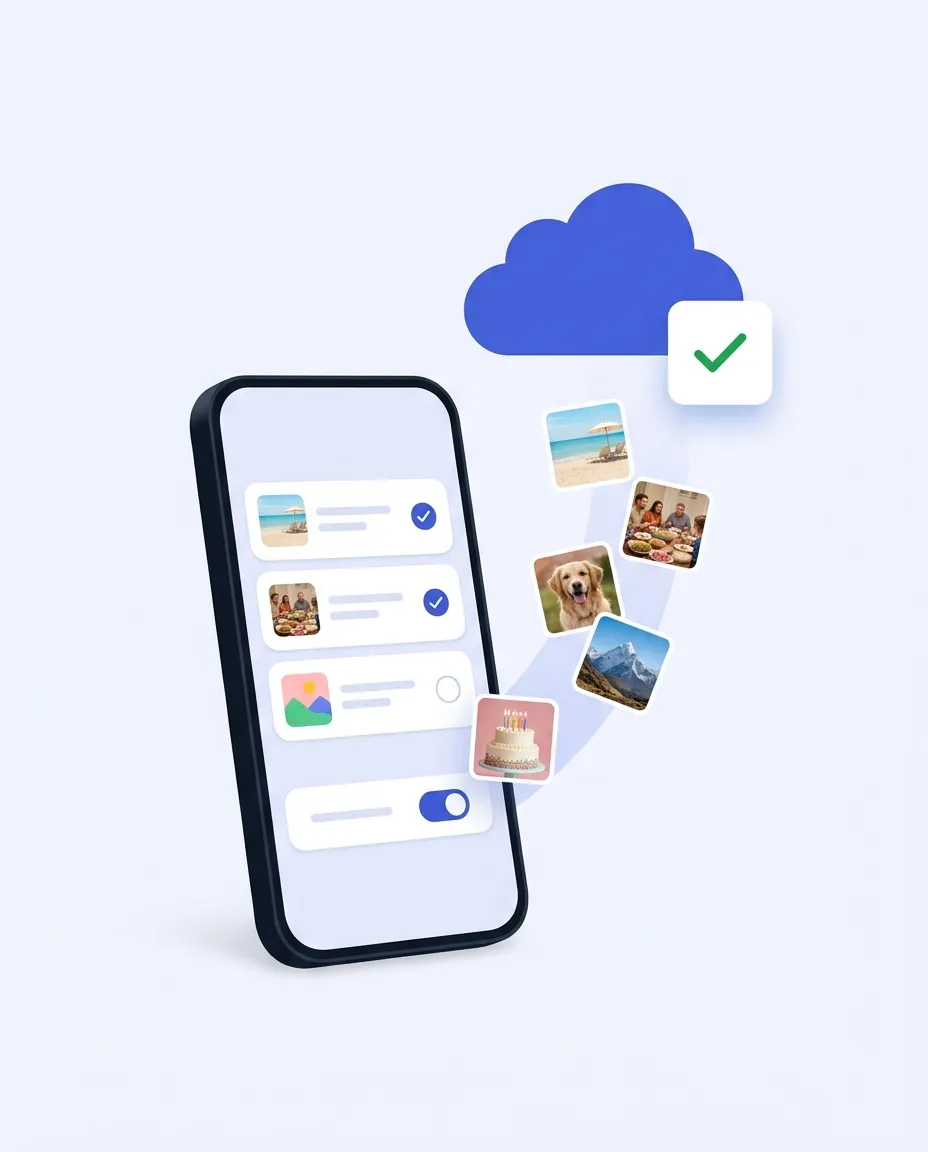
Telefon z otwartym ekranem kopii zapasowej, kilkoma zaznaczonymi albumami i zdjęciami przesyłanymi do chmury

Na razie tylko iPhone

Połącz aplikację Immich na iPhonie

Te kroki są potrzebne tylko w aplikacji Immich na iPhonie, dopóki nie będzie gotowa nasza własna aplikacja PixelUnion na iPhone’a. Korzystasz z aplikacji PixelUnion na Androidzie? Pomiń te kroki i po prostu stuknij Zaloguj się.
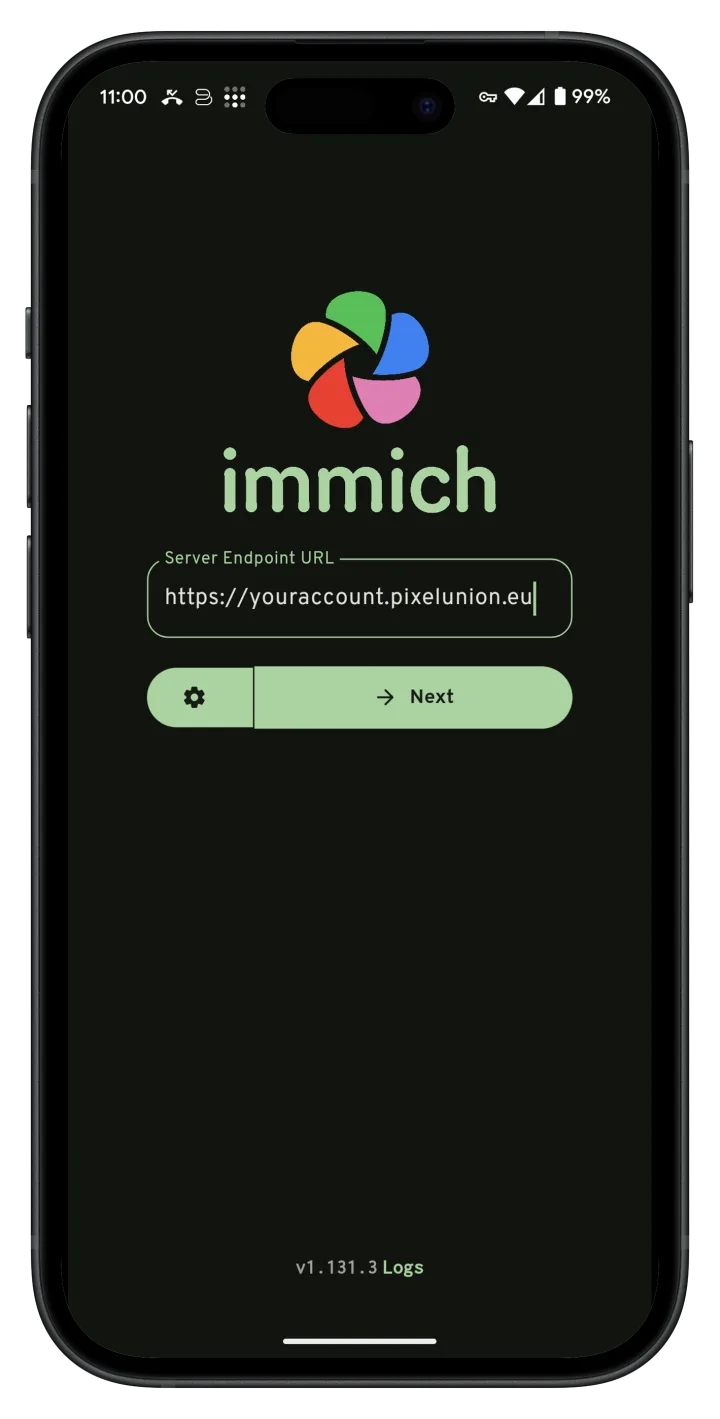
  1. Wpisz swój adres PixelUnion

    Otwórz aplikację i wpisz swój adres, na przykład https://twojanazwa.pixelunion.eu. Znajdziesz go w e-mailu z potwierdzeniem.

  2. Zaloguj się

    Wpisz nazwę użytkownika i hasło, a następnie stuknij Zaloguj się.

  3. Włącz kopię zapasową

    Wybierz albumy i włącz opcję Włącz kopię zapasową, jak pokazano wyżej.

Aplikacja prosi o adres serwera; w polu wpisano https://youraccount.pixelunion.eu

Nie masz jeszcze konta?

Zacznij za darmo z 16 GB. Gdy zabraknie ci miejsca, po prostu przejdziesz na większy plan.

Zacznij za darmo z 16 GB Przeczytaj pełny przewodnik po aplikacji