L'app

Le tue foto, in backup dal telefono

Installa l'app e accedi con il tuo indirizzo PixelUnion: da quel momento foto e video nuovi si caricano da soli, in background.

iPhone

App Immich

Su iPhone usi l’app Immich, che funziona con PixelUnion. La nostra app PixelUnion per iPhone arriverà presto.

Scarica su App Store
Android

App PixelUnion

La nostra app, creata apposta per PixelUnion. Preferisci l’originale? Funziona anche l’app Immich.

Disponibile su Google Play
Hai uno smartphone Android? Scarica l'app PixelUnion Hai un iPhone? Scarica l'app Immich
Codice QR che apre questa pagina sul telefono
Sei al computer?

Scansiona questo codice per aprire questa pagina sul telefono.

Backup automatico

Scegli i tuoi album, al resto pensa l'app

Dopo l’accesso, scegli quali album mettere al sicuro. Da quel momento foto e video nuovi si caricano da soli.

  1. Tocca l'icona della nuvola

    Si trova in alto a destra nell’app e apre la schermata del backup.

  2. Scegli i tuoi album

    Seleziona gli album di cui vuoi fare il backup, come Recenti o Fotocamera. Tocca due volte un album per escluderlo: comodo per gli screenshot o le immagini di WhatsApp.

  3. Attiva il backup

    Attiva Abilita backup in fondo allo schermo. Di default l’app carica solo in Wi-Fi, ma puoi cambiarlo nelle impostazioni del backup.

Su iPhone: attiva Aggiorna app in background per l’app (Impostazioni → Generali → Aggiorna app in background), così il backup continua anche quando l’app è chiusa.
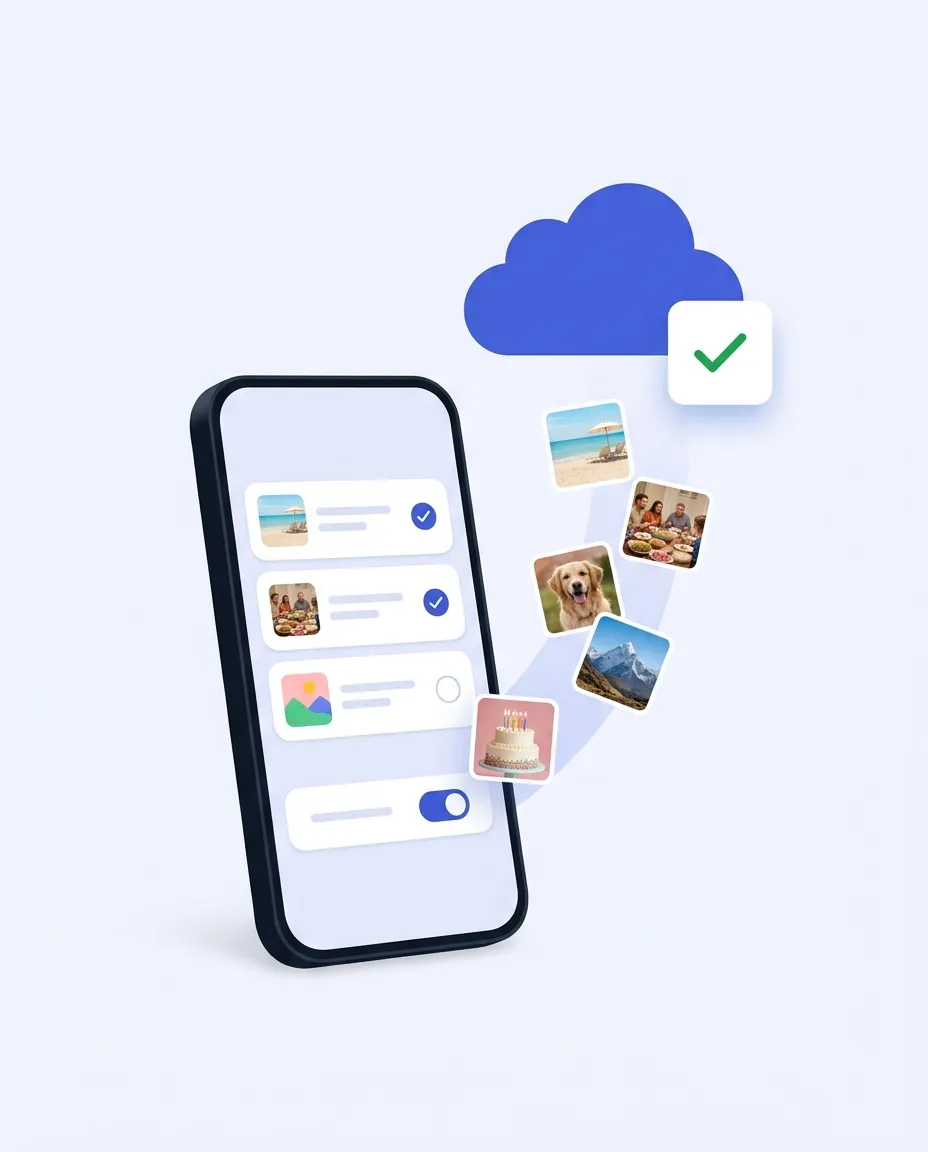
Un telefono con la schermata del backup aperta, alcuni album selezionati e le foto in caricamento nel cloud

Solo iPhone, per ora

Collega l'app Immich su iPhone

Questi passaggi servono solo per l’app Immich su iPhone, finché la nostra app PixelUnion per iPhone non sarà pronta. Usi l’app PixelUnion su Android? Salta questi passaggi e tocca semplicemente Accedi.
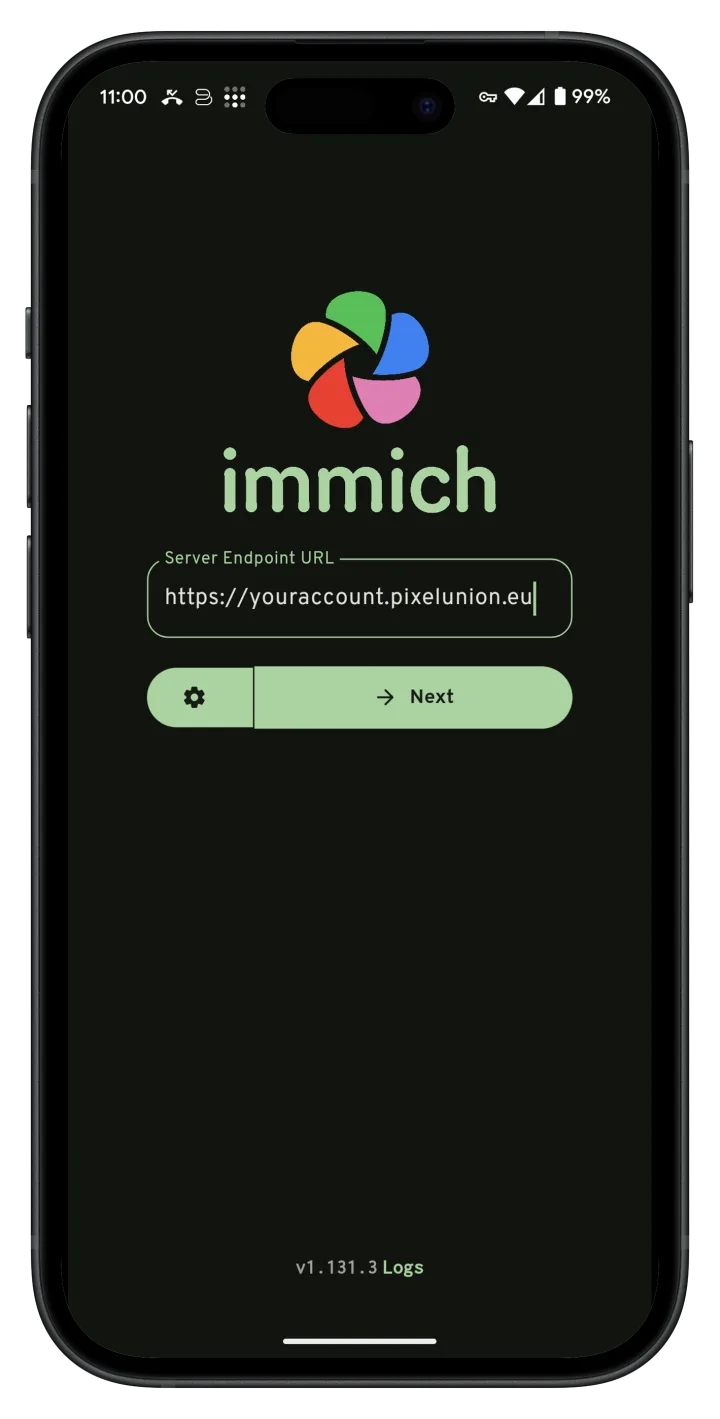
  1. Inserisci il tuo indirizzo PixelUnion

    Apri l’app e digita il tuo indirizzo, ad esempio https://tuonome.pixelunion.eu. Lo trovi nella tua email di conferma.

  2. Accedi

    Inserisci nome utente e password, poi tocca Accedi.

  3. Attiva il backup

    Scegli i tuoi album e attiva Abilita backup, come mostrato sopra.

L'app che chiede l'indirizzo del server, compilato con https://youraccount.pixelunion.eu

Non hai ancora un account?

Inizia gratis con 16 GB. Quando ti serve più spazio, passi semplicemente a un piano più grande.

Inizia gratis con 16 GB Leggi la guida completa all'app