L'application

Vos photos, sauvegardées depuis votre téléphone

Installez l'application et connectez-vous avec votre adresse PixelUnion : vos nouvelles photos et vidéos sont ensuite envoyées automatiquement en arrière-plan.

iPhone

Application Immich

Sur iPhone, vous utilisez l’application Immich, qui fonctionne avec PixelUnion. Notre propre application PixelUnion pour iPhone arrive bientôt.

Télécharger dans l'App Store
Android

Application PixelUnion

Notre propre application, conçue pour PixelUnion. Vous préférez l’originale ? L’application Immich fonctionne aussi.

Disponible sur Google Play
Sur Android ? Téléchargez l'application PixelUnion Sur iPhone ? Téléchargez l'application Immich
QR code qui ouvre cette page sur votre téléphone
Sur votre ordinateur ?

Scannez ce code pour ouvrir cette page sur votre téléphone.

Sauvegarde automatique

Choisissez vos albums, l'application fait le reste

Une fois connecté, choisissez les albums à sauvegarder. Ensuite, vos nouvelles photos et vidéos sont envoyées automatiquement.

  1. Touchez le nuage

    Elle se trouve en haut à droite de l’application et ouvre l’écran de sauvegarde.

  2. Choisissez vos albums

    Sélectionnez les albums que vous voulez sauvegarder, comme Récents ou Appareil photo. Touchez deux fois un album pour l’exclure : pratique pour les captures d’écran ou les images WhatsApp.

  3. Activez la sauvegarde

    En bas de l’écran, activez l’option Activer la sauvegarde. Par défaut, l’application n’envoie vos photos qu’en Wi-Fi. Vous pouvez modifier ce choix dans les réglages de sauvegarde.

Sur iPhone : activez l’Actualisation en arrière-plan pour l’application (Réglages → Général → Actualisation en arrière-plan), pour qu’elle continue à sauvegarder même lorsqu’elle est fermée.
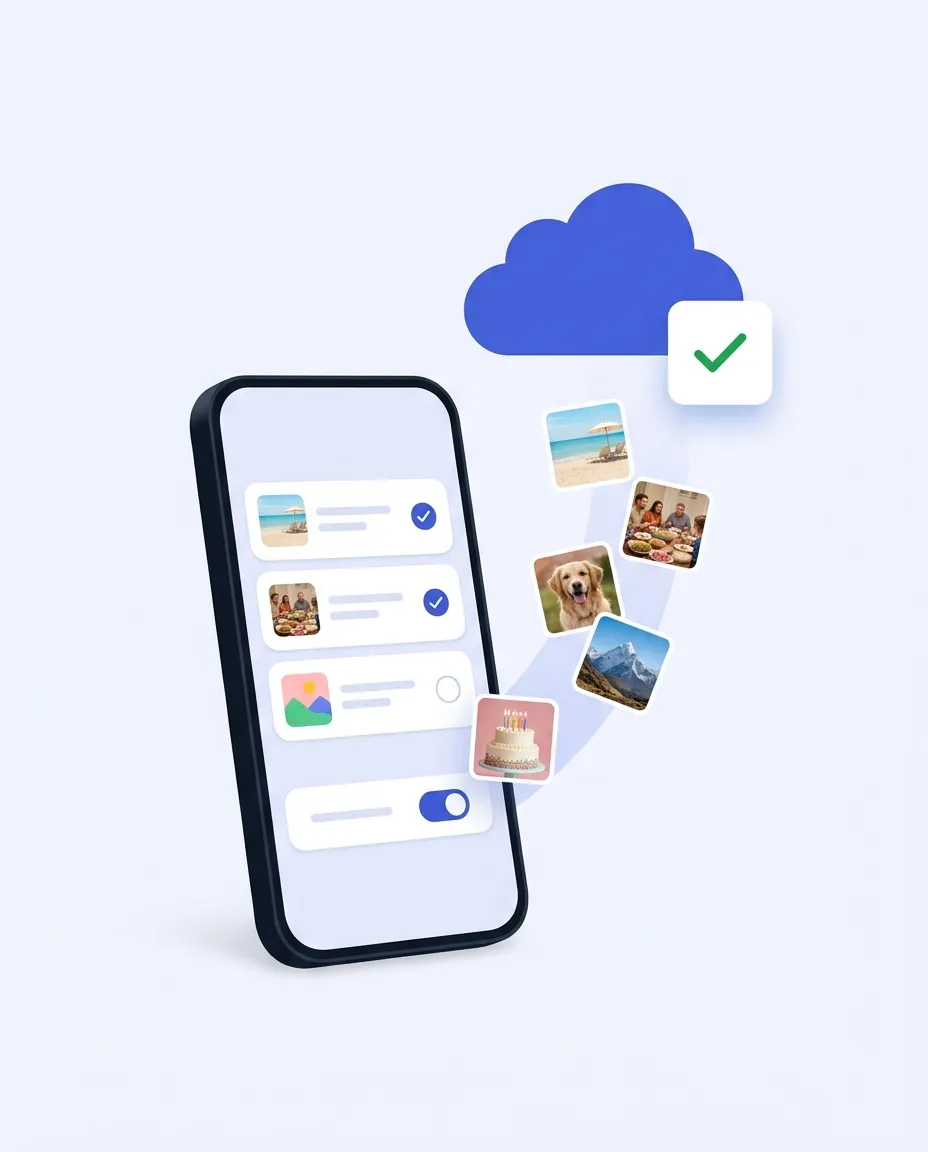
Un téléphone avec l'écran de sauvegarde ouvert, quelques albums cochés et des photos envoyées vers le cloud

iPhone uniquement, pour l'instant

Connectez l'application Immich sur iPhone

Ces étapes ne sont nécessaires que pour l’application Immich sur iPhone, jusqu’à ce que notre propre application PixelUnion pour iPhone soit prête. Vous utilisez l’application PixelUnion sur Android ? Ignorez ces étapes et touchez simplement Se connecter.
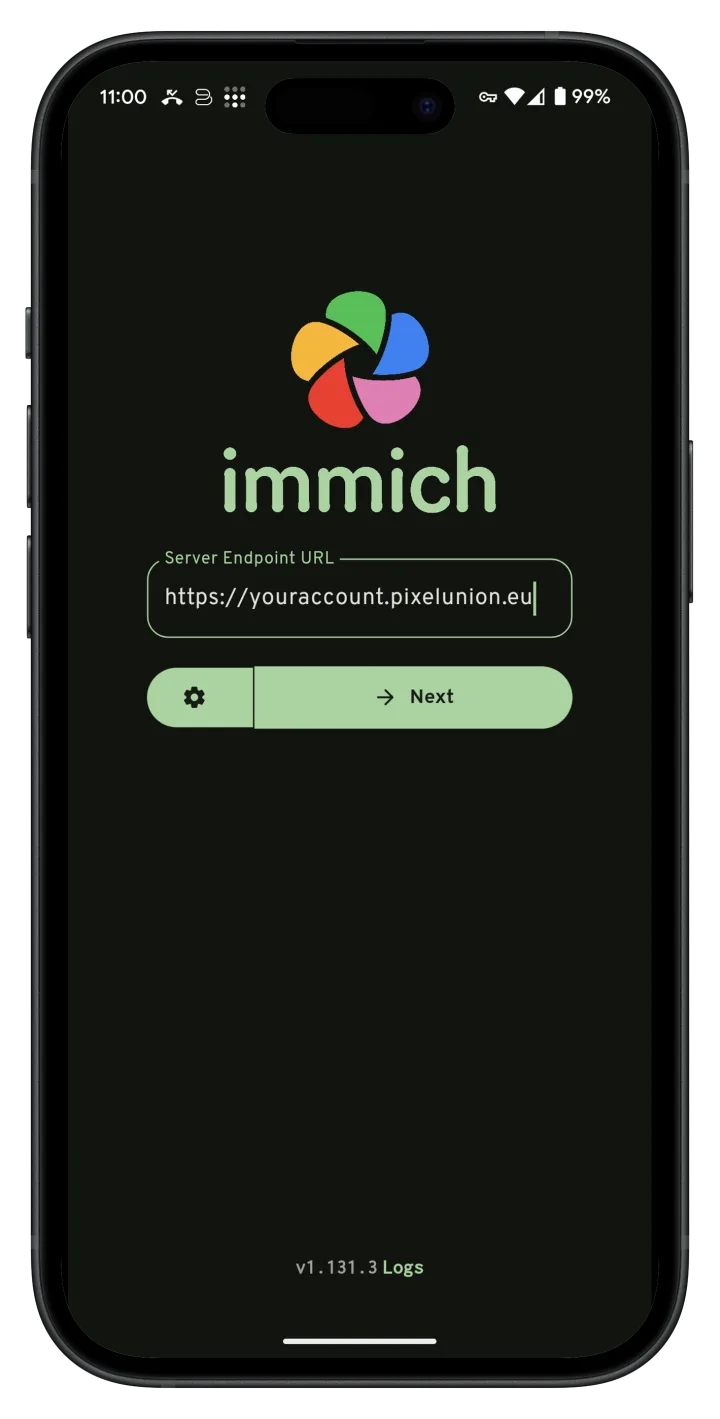
  1. Saisissez votre adresse PixelUnion

    Ouvrez l’application et tapez votre adresse, par exemple https://votrenom.pixelunion.eu. Vous la trouverez dans votre e-mail de confirmation.

  2. Connectez-vous

    Saisissez votre nom d’utilisateur et votre mot de passe, puis touchez Se connecter.

  3. Activez la sauvegarde

    Choisissez vos albums et activez l’option Activer la sauvegarde, comme indiqué plus haut.

L'application demandant une adresse de serveur, remplie avec https://youraccount.pixelunion.eu

Pas encore de compte ?

Commencez gratuitement avec 16 Go. Besoin de plus de place ? Passez simplement à une offre supérieure.

Commencez gratuitement avec 16 Go Lire le guide complet