Cómo eliminar los datos de ubicación de tus fotos antes de compartirlas
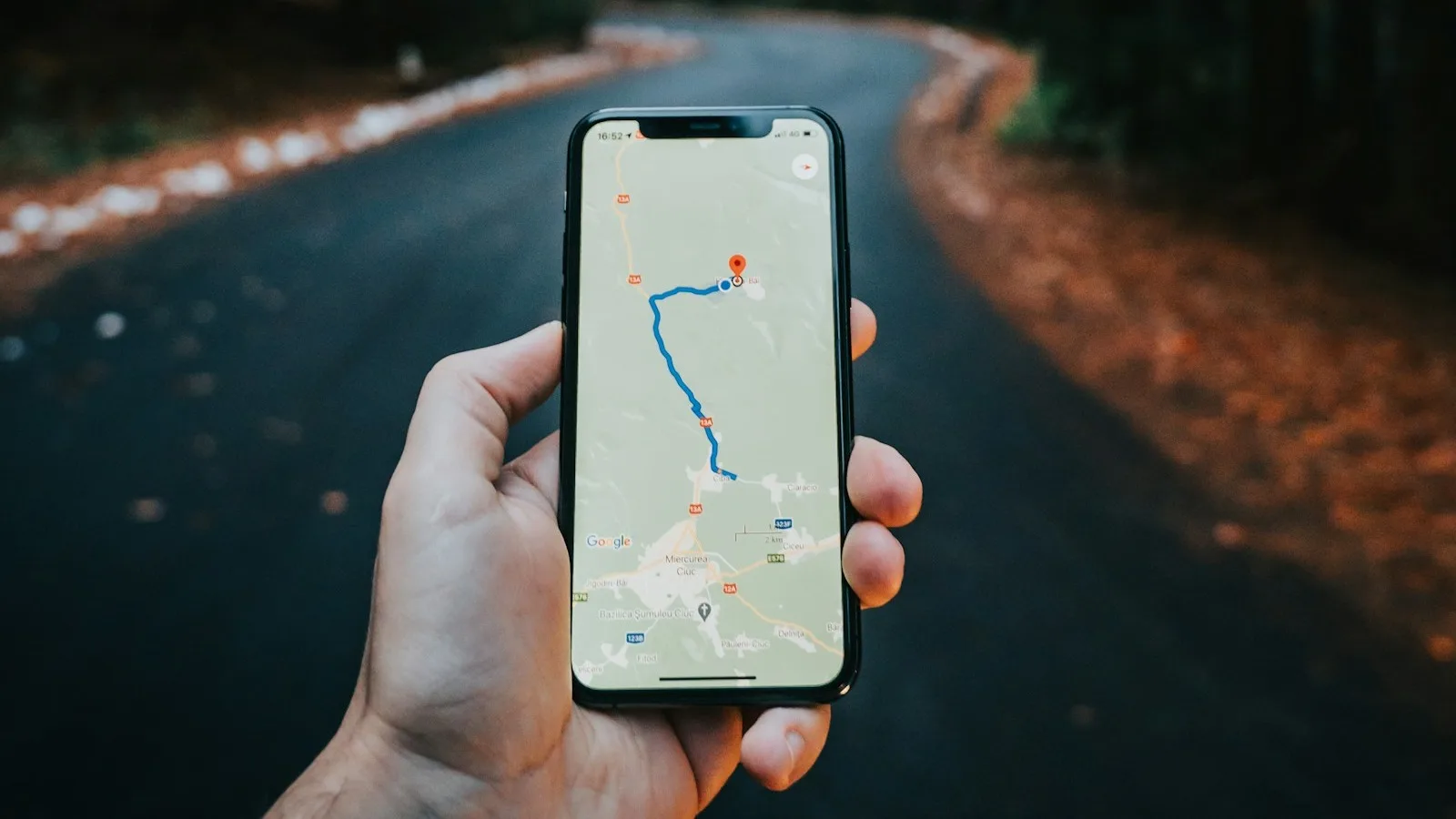
Cada foto que hace tu móvil incrusta sus coordenadas GPS dentro del archivo. Elimínalas antes de compartir y marcas la diferencia entre “aquí está la fiesta de cumpleaños de mi hijo” y “aquí está la fiesta de cumpleaños de mi hijo, y aquí está la dirección de mi casa”. La buena noticia: quitar los datos de ubicación lleva segundos en cada plataforma, y viene integrado en los dos grandes sistemas de móviles.
Una explicación rápida si esto es nuevo para ti: las coordenadas viven en los metadatos EXIF de la foto, un pequeño bloque de datos junto a los píxeles. El artículo sobre metadatos cubre toda la estructura. Aun así, no necesitas entender EXIF para eliminar la ubicación. Así se hace en cada plataforma.
En iPhone
Abre la foto, desliza hacia arriba o toca el botón (i), y verás un mapa si la foto tiene ubicación. Toca Opciones debajo del botón Enviar (o el enlace Opciones de la hoja de compartir) y desactiva Ubicación. Ese único interruptor elimina los datos GPS de la copia que se comparte, y Apple deja intacto el original. Tienes que hacerlo cada vez que compartes, no existe un interruptor global de “eliminar siempre”, aunque iOS recuerda el ajuste durante una sesión.
Otra pregunta frecuente: ¿AirDrop elimina la ubicación? No. AirDrop transfiere el archivo completo, coordenadas incluidas, a menos que uses el mismo interruptor de Opciones. Lo mismo ocurre con las exportaciones guardadas en Archivos.
En Android
Google Fotos en Android: abre la foto, desliza hacia arriba hasta el panel de información, toca el menú de tres puntos junto al mapa y elige “Quitar ubicación”. Esto elimina la ubicación del archivo en el propio Google Fotos, no solo de una copia para compartir, así que es una eliminación más sólida que en iOS. La Galería de Samsung tiene una opción similar en los detalles de la foto.
Al compartir, la hoja de compartir de Android varía según la aplicación. WhatsApp recodifica las fotos y descarta la mayoría de los metadatos por defecto, mientras que el correo electrónico y los enlaces en la nube envían el original sin tocar. No des por hecho nunca que la aplicación lo elimina por ti. Si te importa lo que ve quien recibe la foto, elimínala antes de que salga de tu móvil.
En Mac y Windows
Mac: abre la imagen en Vista Previa, ve a Herramientas, Mostrar inspector, haz clic en la pestaña (i), luego en la pestaña EXIF, y usa Eliminar información de ubicación. Eso es todo. Funciona con HEIC y JPEG.
Windows: haz clic derecho en el archivo, Propiedades, pestaña Detalles, Quitar propiedades e información personal, y elige los datos GPS o todo. La herramienta de Windows es más torpe, pero completa.
Para trabajo por lotes, exiftool procesa cualquier cantidad de archivos con un solo comando y es la herramienta a la que siempre acabo recurriendo. Es gratuita, de código abierto y está documentada en exiftool.org. Esto importa cuando, por ejemplo, quieres limpiar una carpeta entera antes de una subida masiva.
Qué pasa después de compartir
Eliminar la ubicación solo cuenta hasta el momento de compartir. Después, lo que la plataforma haga con la ubicación es otra cuestión, y las respuestas varían.
Compartir archivos directamente conserva todo lo que no hayas eliminado. Compartir por enlace depende del servicio. Algunas plataformas de fotos regeneran las coordenadas a partir del contexto o muestran la ubicación en la página de la foto a cualquiera que tenga el enlace, lo que sorprende a la gente. En servicios basados en Immich como PixelUnion, los enlaces de álbumes compartidos pueden mostrar la ubicación a quien los vea, porque el uso compartido de Immich emplea el archivo original, y tú controlas si un álbum o un enlace individual la expone. El artículo de ayuda sobre álbumes compartidos explica las opciones para compartir, y las preguntas frecuentes sobre privacidad y seguridad detallan qué registramos y qué no.
La otra cara también merece un párrafo: los datos de ubicación no son solo un riesgo. Gracias a ellos tu línea de tiempo sabe que ese viaje fue a Lisboa, y son realmente útiles cuando las fotos son tuyas y están guardadas en un lugar de confianza. Por eso existe la guía de exportación con metadatos para el problema contrario: conservar los metadatos durante una migración en lugar de eliminarlos. Quitarlos para compartir y conservarlos para ti no son cosas contradictorias. Ambas son simplemente decisiones sobre el mismo bloque de datos.
Yo elimino la ubicación de todo lo que sale de mi círculo y la dejo en todo lo que se queda dentro. Ese único hábito te da la mayor parte del beneficio sin nada del tedio.