La app

Tus fotos, a salvo desde el móvil

Instala la app, inicia sesión con tu dirección de PixelUnion y las fotos y vídeos nuevos se suben solos, en segundo plano.

iPhone

App de Immich

En iPhone usas la app de Immich, que funciona con PixelUnion. Nuestra propia app de PixelUnion para iPhone llegará pronto.

Descargar en el App Store
Android

App de PixelUnion

Nuestra propia app, hecha para PixelUnion. ¿Prefieres la original? La app de Immich también funciona.

Disponible en Google Play
¿Tienes Android? Descarga la app de PixelUnion ¿Tienes iPhone? Descarga la app de Immich
Código QR que abre esta página en tu móvil
¿Estás en el ordenador?

Escanea este código para abrir esta página en tu móvil.

Copia automática

Elige tus álbumes. La app hace el resto.

Cuando hayas iniciado sesión, elige qué álbumes quieres guardar. A partir de ahí, las fotos y vídeos nuevos se suben solos.

  1. Toca el icono de la nube

    Está arriba a la derecha y abre la pantalla de copia de seguridad.

  2. Elige tus álbumes

    Selecciona los álbumes de los que quieres hacer copia de seguridad, como Recientes o Cámara. Toca dos veces un álbum para excluirlo: muy útil para las capturas de pantalla o las imágenes de WhatsApp.

  3. Activa la copia de seguridad

    Pulsa Activar copia de seguridad en la parte inferior de la pantalla. Por defecto, la app solo sube fotos por wifi; puedes cambiarlo en los ajustes de copia de seguridad.

En iPhone: activa la Actualización en segundo plano para la app (Ajustes → General → Actualización en segundo plano), para que siga haciendo copias aunque esté cerrada.
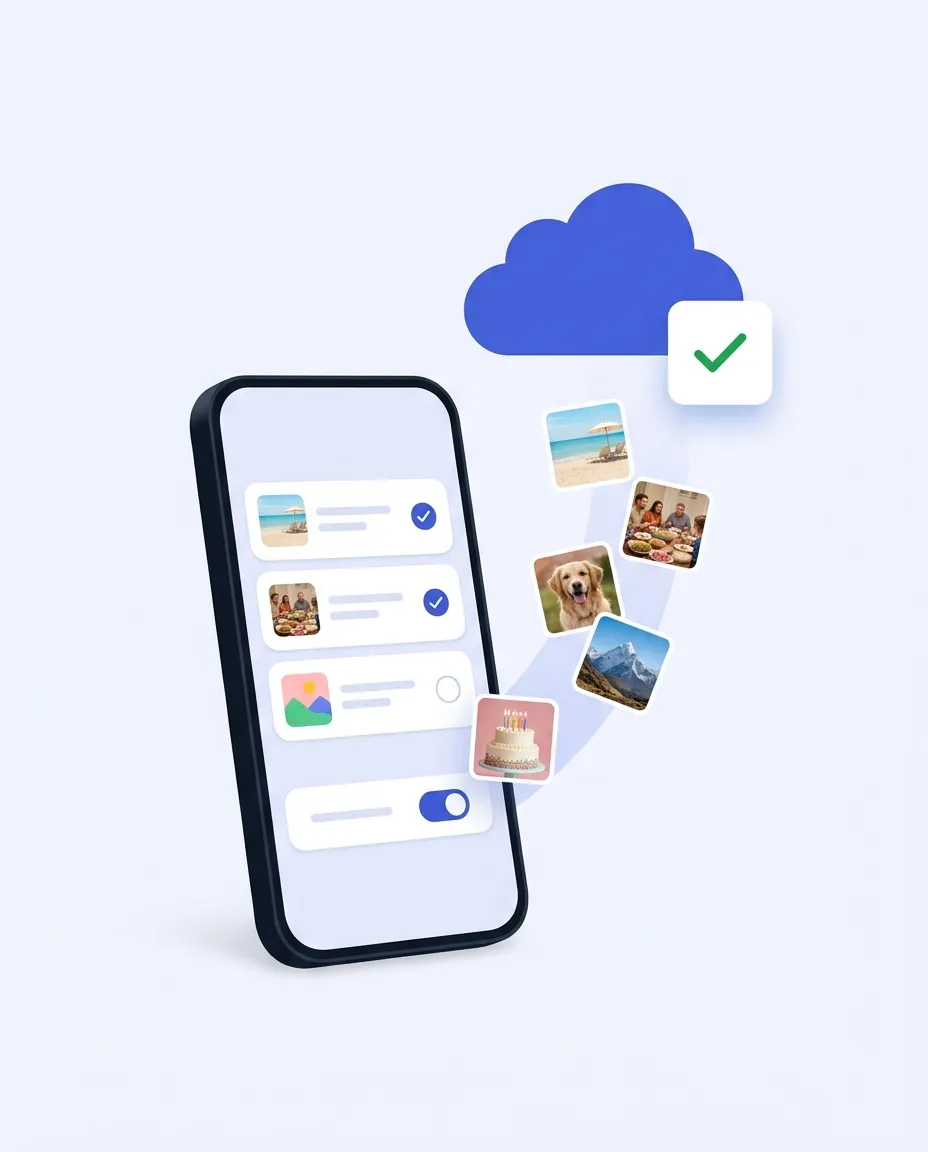
Un móvil con la pantalla de copia de seguridad abierta, algunos álbumes marcados y fotos subiéndose a la nube

Solo iPhone, por ahora

Conecta la app de Immich en iPhone

Estos pasos solo son necesarios para la app de Immich en iPhone, hasta que nuestra propia app de PixelUnion para iPhone esté lista. ¿Usas la app de PixelUnion en Android? Entonces puedes saltarte estos pasos y tocar directamente Iniciar sesión.
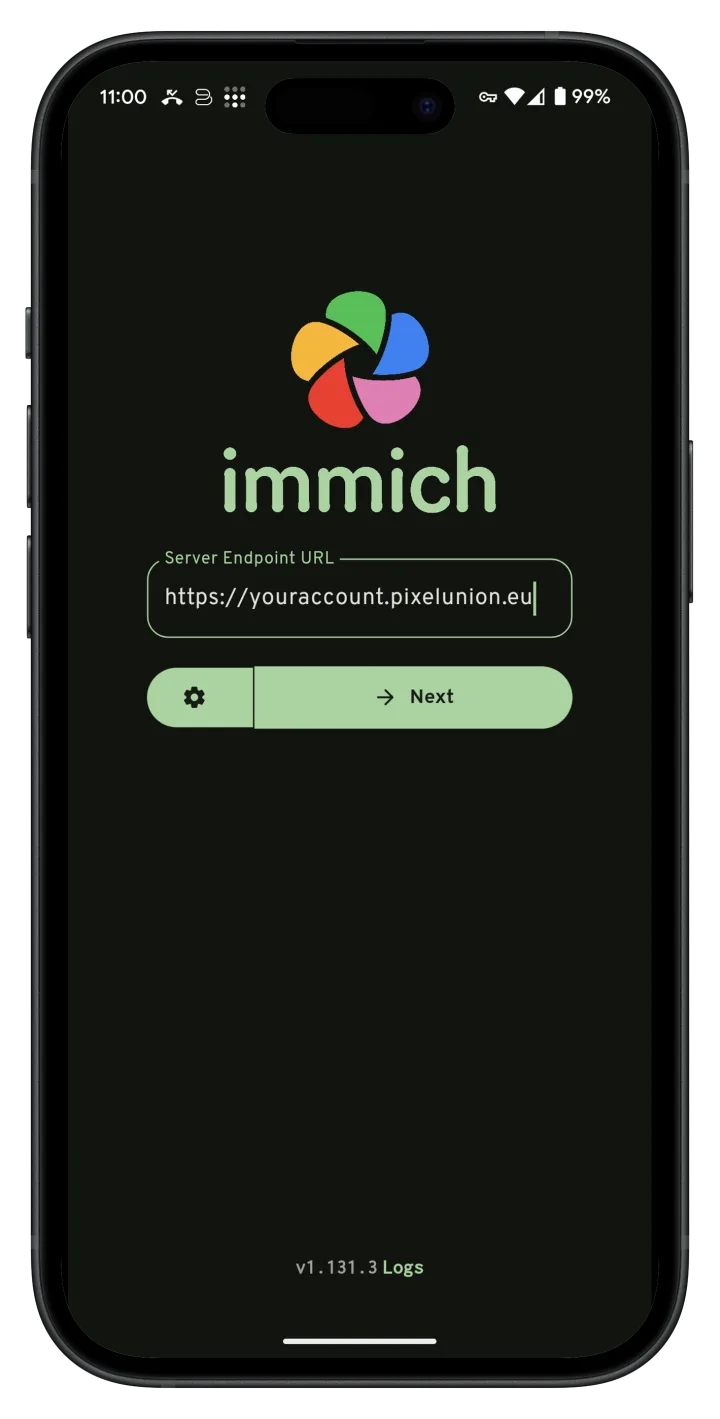
  1. Introduce tu dirección de PixelUnion

    Abre la app y escribe tu dirección, por ejemplo https://tunombre.pixelunion.eu. La encontrarás en tu correo de confirmación.

  2. Inicia sesión

    Introduce tu nombre de usuario y contraseña, y toca Iniciar sesión.

  3. Activa la copia de seguridad

    Elige tus álbumes y pulsa Activar copia de seguridad, como se explica arriba.

La app pide la dirección del servidor, con https://youraccount.pixelunion.eu ya rellenado

¿Aún no tienes cuenta?

Empieza gratis con 16 GB. Si algún día necesitas más espacio, cambias de plan y listo.

Empieza gratis con 16 GB Lee la guía completa de la app