Die App

Ihre Fotos, direkt vom Handy gesichert

Installieren Sie die App und melden Sie sich mit Ihrer PixelUnion-Adresse an. Neue Fotos und Videos werden dann automatisch im Hintergrund hochgeladen.

iPhone

Immich-App

Auf dem iPhone nutzen Sie die Immich-App, die mit PixelUnion funktioniert. Unsere eigene PixelUnion-App für das iPhone erscheint in Kürze.

Laden im App Store
Android

PixelUnion-App

Unsere eigene App, speziell für PixelUnion entwickelt. Lieber das Original? Auch die Immich-App funktioniert.

Jetzt bei Google Play
Sie nutzen Android? Holen Sie sich die PixelUnion-App Sie haben ein iPhone? Holen Sie sich die Immich-App
QR-Code, der diese Seite auf Ihrem Handy öffnet
Am Computer?

Scannen Sie diesen Code, um diese Seite auf Ihrem Handy zu öffnen.

Automatisches Backup

Alben wählen, den Rest macht die App

Sobald Sie angemeldet sind, wählen Sie aus, welche Alben gesichert werden sollen. Von da an werden neue Fotos und Videos von selbst hochgeladen.

  1. Wolkensymbol antippen

    Es befindet sich oben rechts in der App und öffnet den Backup-Bildschirm.

  2. Alben auswählen

    Wählen Sie die Alben aus, die Sie sichern möchten, zum Beispiel Neueste oder Kamera. Mit einem Doppeltipp schließen Sie ein Album aus. Praktisch für Screenshots oder WhatsApp-Bilder.

  3. Backup einschalten

    Schalten Sie unten auf dem Bildschirm Backup aktivieren ein. Standardmäßig lädt die App nur über WLAN hoch. Das können Sie in den Backup-Einstellungen ändern.

Auf dem iPhone: Schalten Sie die Hintergrundaktualisierung für die App ein (Einstellungen → Allgemein → Hintergrundaktualisierung), damit sie auch dann weiter sichert, wenn sie geschlossen ist.
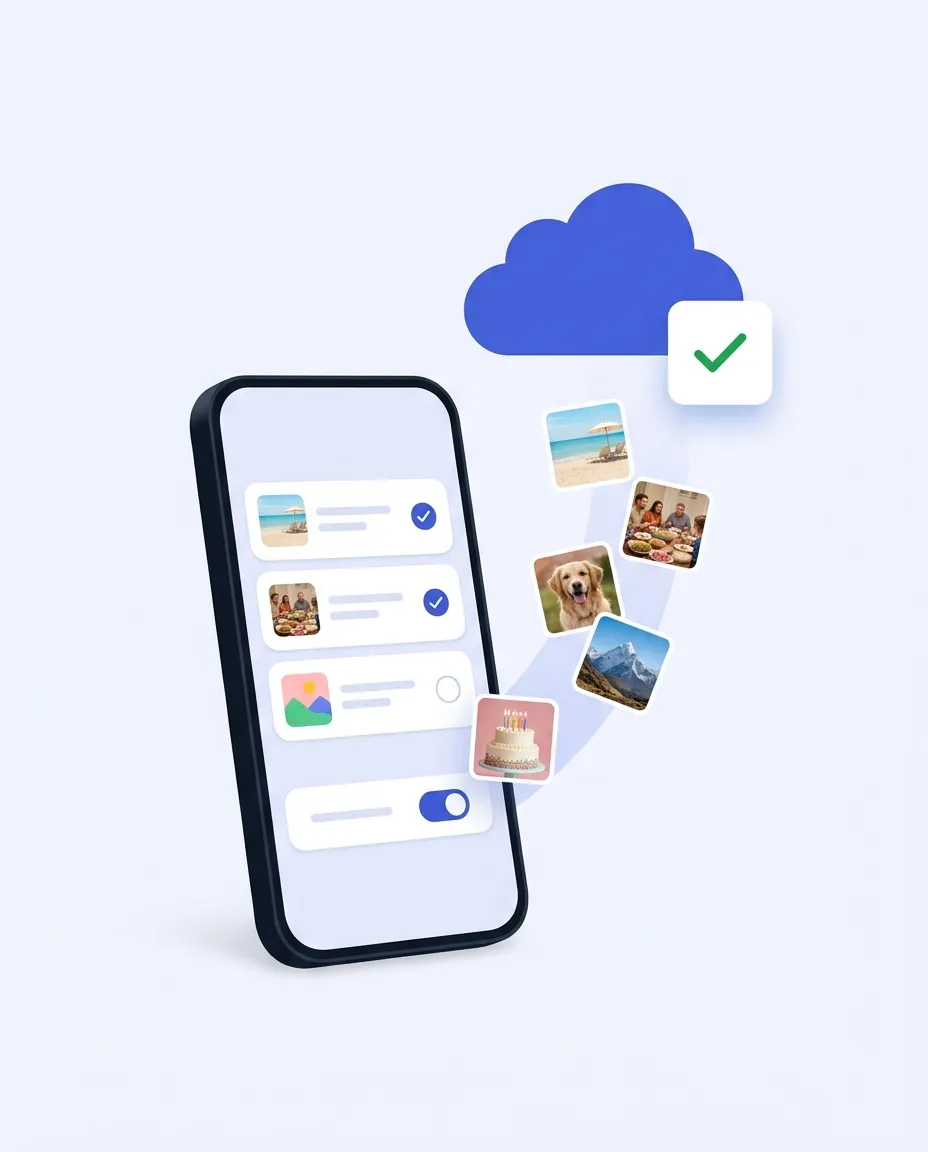
Ein Handy mit geöffnetem Backup-Bildschirm, einigen ausgewählten Alben und Fotos, die in die Cloud hochgeladen werden

Vorerst nur iPhone

Immich-App auf dem iPhone verbinden

Diese Schritte sind nur für die Immich-App auf dem iPhone nötig, bis unsere eigene PixelUnion-App für das iPhone fertig ist. Sie nutzen die PixelUnion-App auf Android? Überspringen Sie diese Schritte und tippen Sie einfach auf Anmelden.
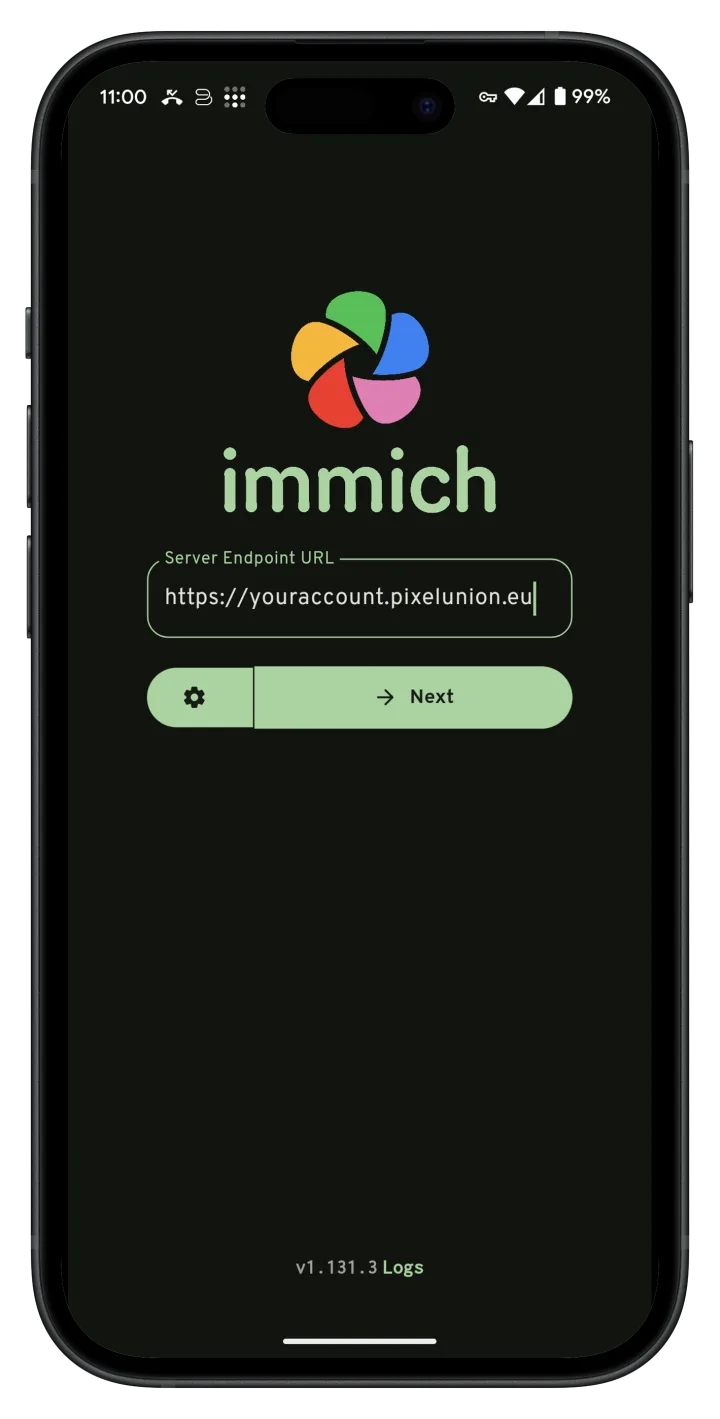
  1. PixelUnion-Adresse eingeben

    Öffnen Sie die App und geben Sie Ihre Adresse ein, zum Beispiel https://ihrname.pixelunion.eu. Sie finden sie in Ihrer Bestätigungs-E-Mail.

  2. Anmelden

    Geben Sie Ihren Benutzernamen und Ihr Passwort ein und tippen Sie auf Anmelden.

  3. Backup einschalten

    Wählen Sie Ihre Alben und schalten Sie Backup aktivieren ein, wie oben gezeigt.

Die App fragt nach einer Serveradresse, ausgefüllt mit https://youraccount.pixelunion.eu

Noch kein Konto?

Starten Sie kostenlos mit 16 GB. Wenn der Platz nicht mehr reicht, wechseln Sie einfach in einen größeren Tarif.

Kostenlos starten mit 16 GB Komplette App-Anleitung lesen