Sådan fjerner du lokationsdata fra dine billeder, før du deler dem
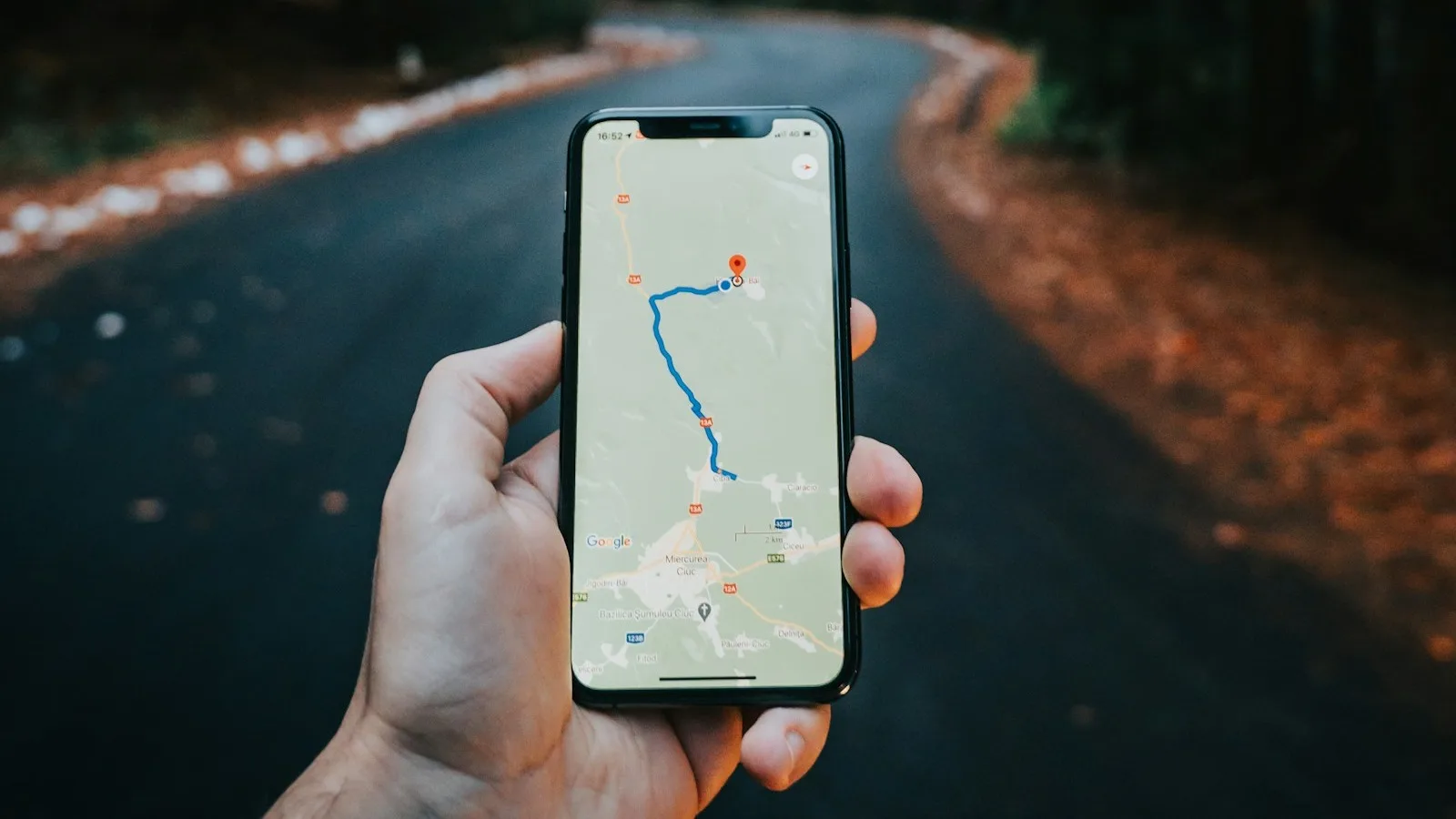
Hvert billede, din telefon tager, lægger sine GPS-koordinater ind i filen. Fjerner du dem, før du deler, gør du forskellen mellem “her er mit barns fødselsdagsfest” og “her er mit barns fødselsdagsfest, og her er min hjemmeadresse”. Den gode nyhed: At fjerne lokationsdata tager sekunder på alle platforme, og det er indbygget i begge de store telefonsystemer.
Kort forklaring, hvis det her er nyt for dig: Koordinaterne ligger i billedets EXIF-metadata, en lille blok data ved siden af pixels. Metadata-artiklen gennemgår hele strukturen. Du behøver dog ikke forstå EXIF for at fjerne lokation. Sådan gør du på hver platform.
På iPhone
Åbn billedet, stryg opad eller tryk på (i)-knappen, og du ser et kort, hvis billedet har en lokation. Tryk på Valgmuligheder under Send-knappen (eller linket Valgmuligheder i delingsarket), og slå Lokation fra. Den ene kontakt fjerner GPS-dataene fra den kopi, der deles, og Apple lader originalen være urørt. Du skal gøre det hver gang, du deler, der er ingen global “fjern altid”-kontakt, selvom iOS husker indstillingen i løbet af en session.
Et andet spørgsmål, folk stiller: Fjerner AirDrop lokationen? Nej. AirDrop overfører hele filen, koordinater inklusive, medmindre du bruger den samme Valgmuligheder-kontakt. Det samme gælder eksporter, der gemmes i Filer.
På Android
Google Fotos på Android: Åbn billedet, stryg opad til infopanelet, tryk på menuen med tre prikker ved siden af kortet, og vælg “Fjern lokation”. Det fjerner lokationen fra filen i selve Google Fotos, ikke kun fra en delingskopi, så det er en stærkere fjernelse end på iOS. Samsung Galleri har en tilsvarende mulighed under billeddetaljer.
Ved deling varierer Androids delingsark fra app til app. WhatsApp genkoder billeder og dropper som standard det meste metadata, mens e-mail og cloudlinks sender originalen urørt. Gå aldrig ud fra, at appen fjerner den for dig. Hvis modtagersiden betyder noget, så fjern den, før billedet forlader din telefon.
På Mac og Windows
Mac: Åbn billedet i Oversigt, gå til Værktøjer, Vis Inspektør, klik på (i)-fanen, derefter EXIF-fanen, og brug Fjern lokationsoplysninger. Det er det hele. Det virker på HEIC og JPEG.
Windows: Højreklik på filen, Egenskaber, fanen Detaljer, Fjern egenskaber og personlige oplysninger, og vælg GPS-data eller alt. Windows’ værktøj er mere besværligt, men komplet.
Til batcharbejde håndterer exiftool et vilkårligt antal filer med én kommando, og det er det værktøj, jeg altid vender tilbage til. Det er gratis, open source og dokumenteret på exiftool.org. Det betyder noget, når du for eksempel skal rydde en hel mappe før en masseupload.
Hvad der sker, efter du har delt
Fjernelsen gælder kun frem til delingstidspunktet. Bagefter er det, platformen gør med lokationen, et særskilt spørgsmål, og svarene er forskellige.
Direkte fildeling beholder alt, hvad du ikke har fjernet. Linkdeling afhænger af tjenesten. Nogle fotoplatforme genskaber koordinater ud fra konteksten eller viser lokationen på billedsiden for enhver med linket, hvilket overrasker folk. På Immich-baserede tjenester som PixelUnion kan delte albumlinks vise lokationen til dem, der ser dem, fordi Immichs deling bruger originalfilen, og du bestemmer, om et album eller et enkelt link afslører den. Hjælpeartiklen om delte album gennemgår delingsmulighederne, og FAQ om privatliv og sikkerhed beskriver, hvad vi logger, og hvad vi ikke logger.
Bagsiden fortjener også et afsnit: Lokationsdata er ikke kun en risiko. Det er sådan, din tidslinje ved, at den tur gik til Lissabon, og det er virkelig nyttigt, når billederne er dine og ligger et sted, du stoler på. Derfor findes guiden til eksport med metadata til det omvendte problem: at beholde metadata gennem en migrering i stedet for at fjerne dem. At fjerne dem til deling og beholde dem til dig selv er ikke modsætninger. Begge dele er blot beslutninger om den samme blok data.
Jeg fjerner lokationen fra alt, der forlader min egen kreds, og lader den blive på alt, der bliver inden for den. Den ene vane giver dig det meste af gevinsten uden noget af besværet.